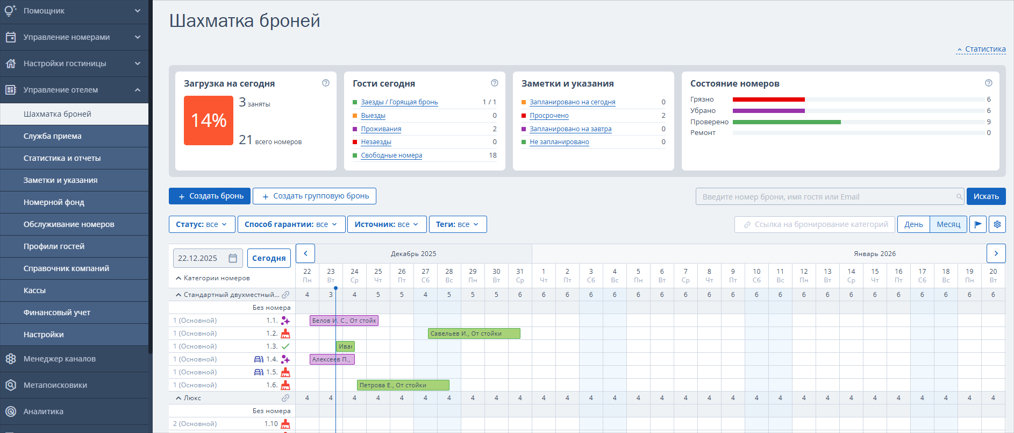
Чтобы создать бронь на юридическое лицо, в личном кабинете TravelLine перейдите в раздел «Управление отелем» → «Шахматка броней».
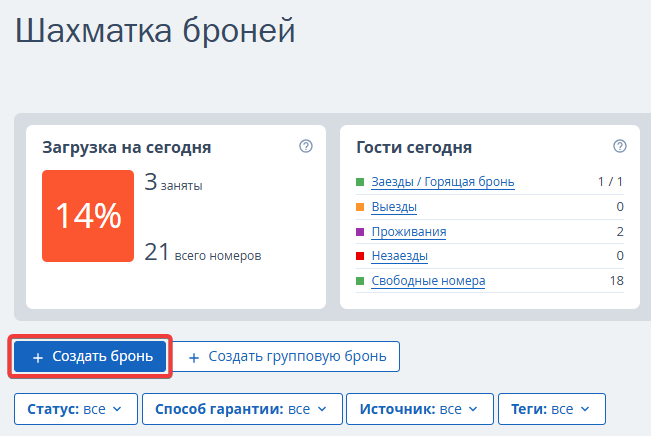
Нажмите «Создать бронь».
На странице «Создание брони» пройдите 2 шага.
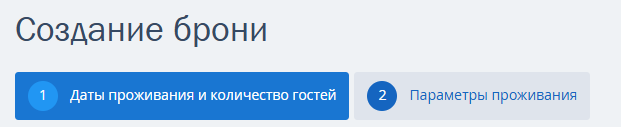
Шаг 1. Даты проживания и количество гостей
1. Выберите даты заезда и выезда, укажите количество взрослых и детей.
2. Нажмите «Укажите название компании и реквизиты» в поле «Компания-заказчик» или «Компания-агент».
Компания-заказчик — компания, которой вы предоставляете услуги.
Компания-агент — компания, которая помогает с поиском гостей: OTA (онлайн-турагентства, каналы продаж.
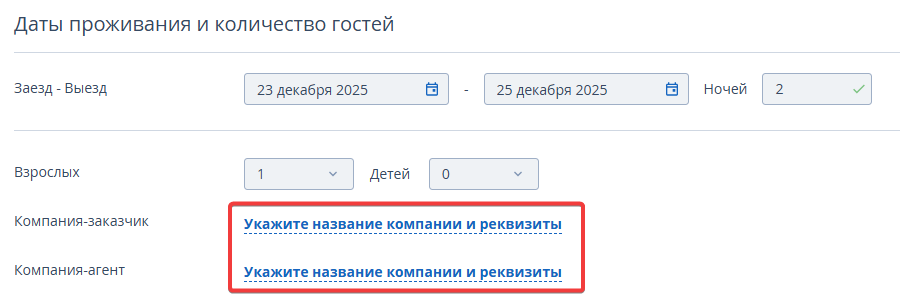
Обратите внимание. Если бронирование пришло из канала продаж, данные по компании автоматически добавляются в бронирование.
3. В открывшемся окне «Компания» выберите компанию из списка или добавьте новую компанию. Заполните необходимые данные и нажмите «Сохранить».
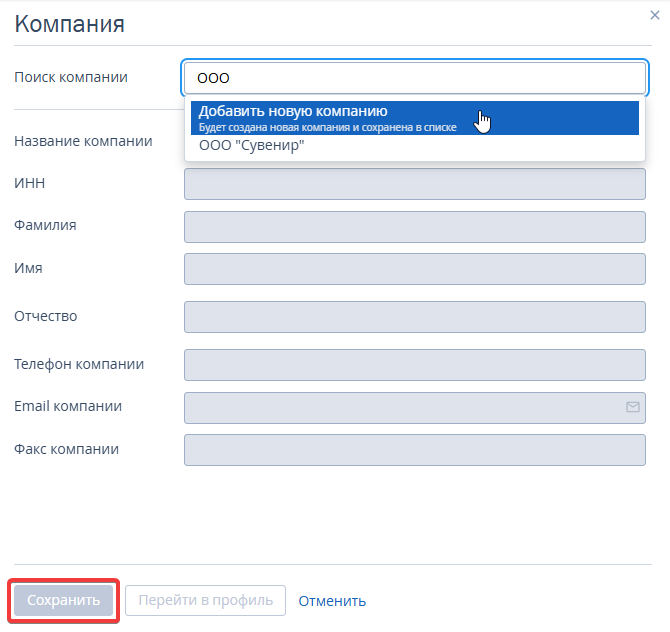
Обратите внимание. Чтобы добавить компанию из списка, ее необходимо создать в разделе «Управление отелем» → «Справочники компаний». Подробнее читайте в статье «Как добавить компанию в справочник в TL: WebPMS».
4. Нажмите «Продолжить».
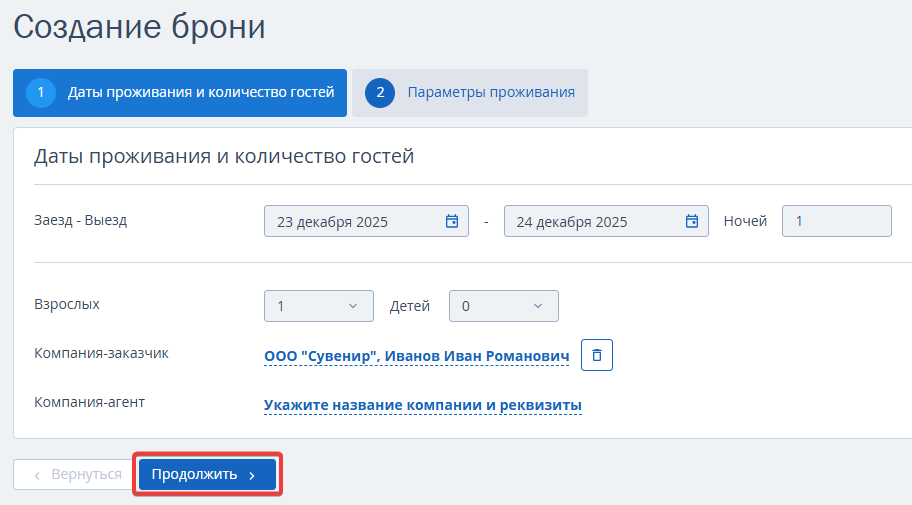
Шаг 2. Параметры проживания
1. В блоке «Параметры проживания» укажите тариф, выберите категорию номера, время заезда и выезда. При необходимости добавьте услуги.
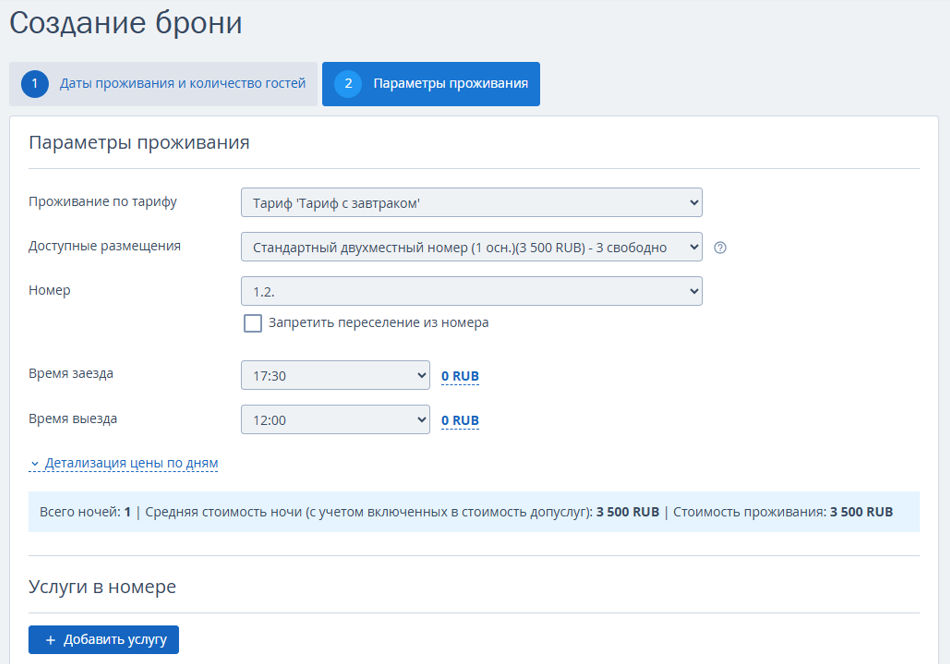
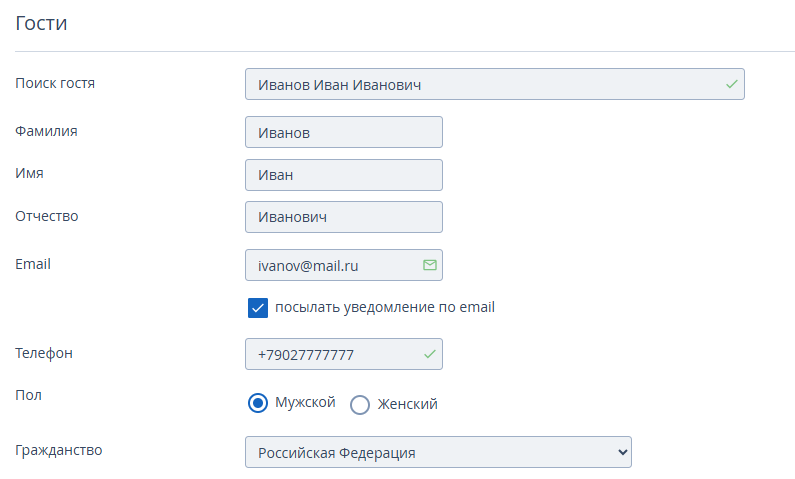
2. В блоке «Гости» заполните необходимые данные и поставьте галочку «Посылать уведомление по email». После завершения бронирования, гость получит подтверждение о бронировании и счет на предоплату по безналичному расчету. Эти документы Платформа TravelLine формирует автоматически.
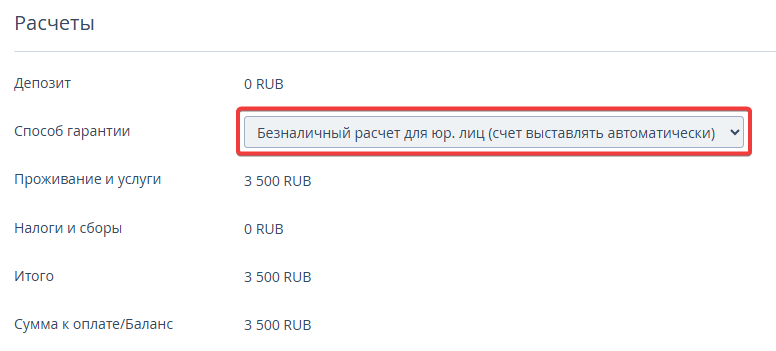
3. В блоке «Расчеты» укажите способ оплаты «Безналичный расчет для юр. лиц».
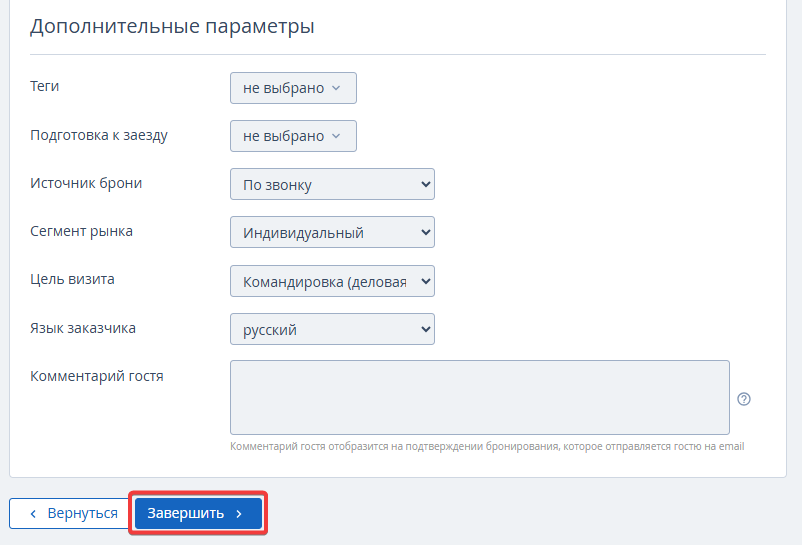
4. В блоке «Дополнительные параметры» укажите теги, отметьте нужна ли подготовка к заезду. Укажите источник брони, цель визита, выберите язык для уведомлений гостя. При необходимости добавьте комментарий, который отобразится у гостя в подтверждении бронирования. Нажмите «Завершить».