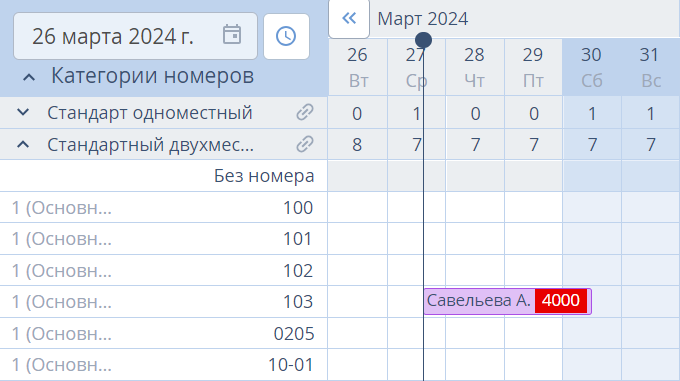
После того как вы оформили заезд, бронирование в шахматке окрашивается в фиолетовый цвет. При этом редактирование брони в личном кабинете TravelLine будет доступным.
В брони вы можете:
Заменить гостя или изменить данные гостя;
Заменить заказчика или изменить данные заказчика;
Изменить даты проживания и количество гостей;
Изменить тарифный план;
Изменить размещение;
Изменить номер;
Изменить время выезда;
Изменить способ гарантии;
Изменить дополнительные параметры;
Изменить стоимость проживания;
Изменить стоимость услуг и их количество;
Провести оплату или оформить возврат;
Добавить или отредактировать заметку.
Как внести изменения в бронирование
1. В личном кабинете TravelLine перейдите в раздел «Управление отелем» → «Шахматка броней». Выберите бронирование, которое хотите изменить.
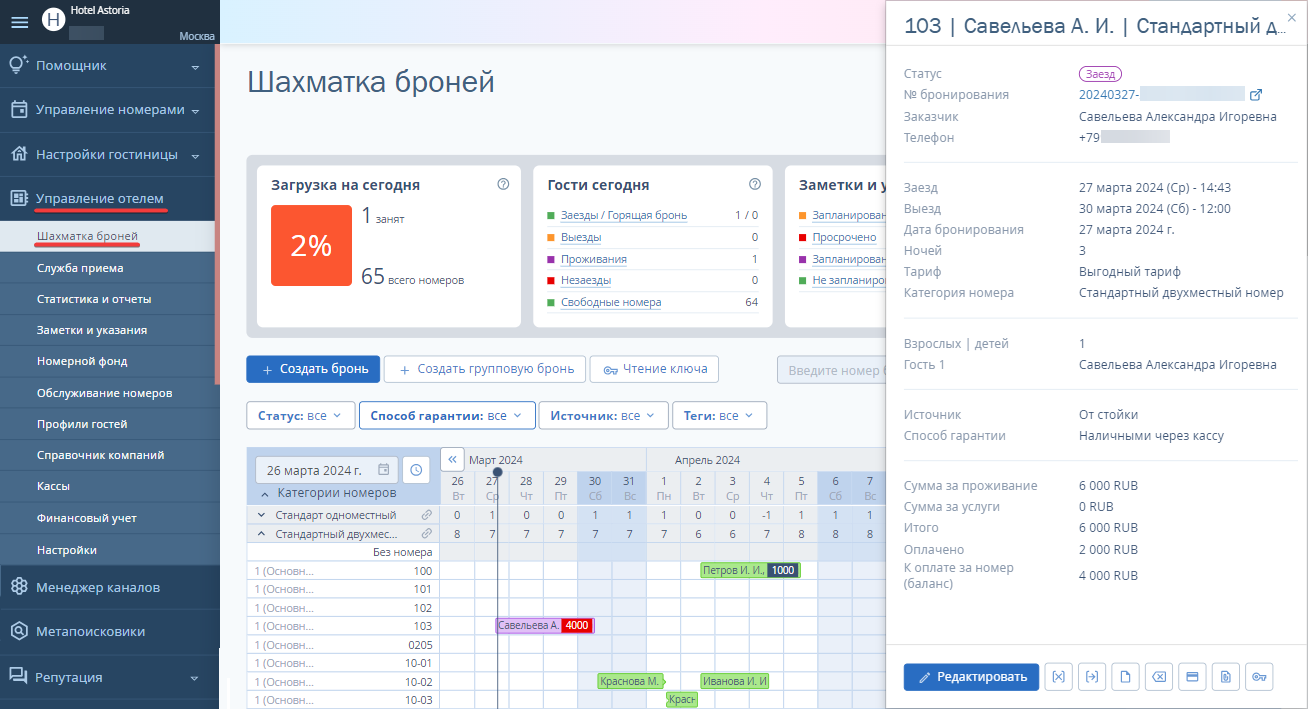
2. Справа в карте брони вы увидите всю необходимую информацию.

3. В нижней части вы найдете панель инструментов, где доступны самые частые действия с бронью:
выселение, если дата выезда наступила;
выпуск ключа, если настроена интеграция с электронными замками.

Чтобы изменить параметры бронирования, нажмите «Редактировать».
На странице редактирования брони вы увидите следующие вкладки:
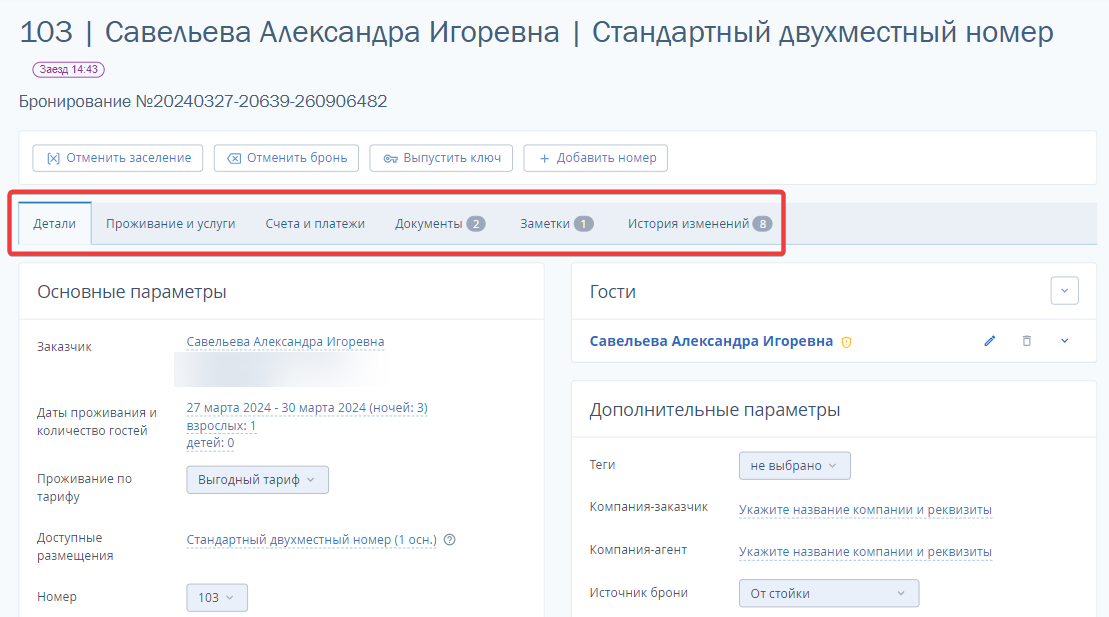
Вкладка «Детали»
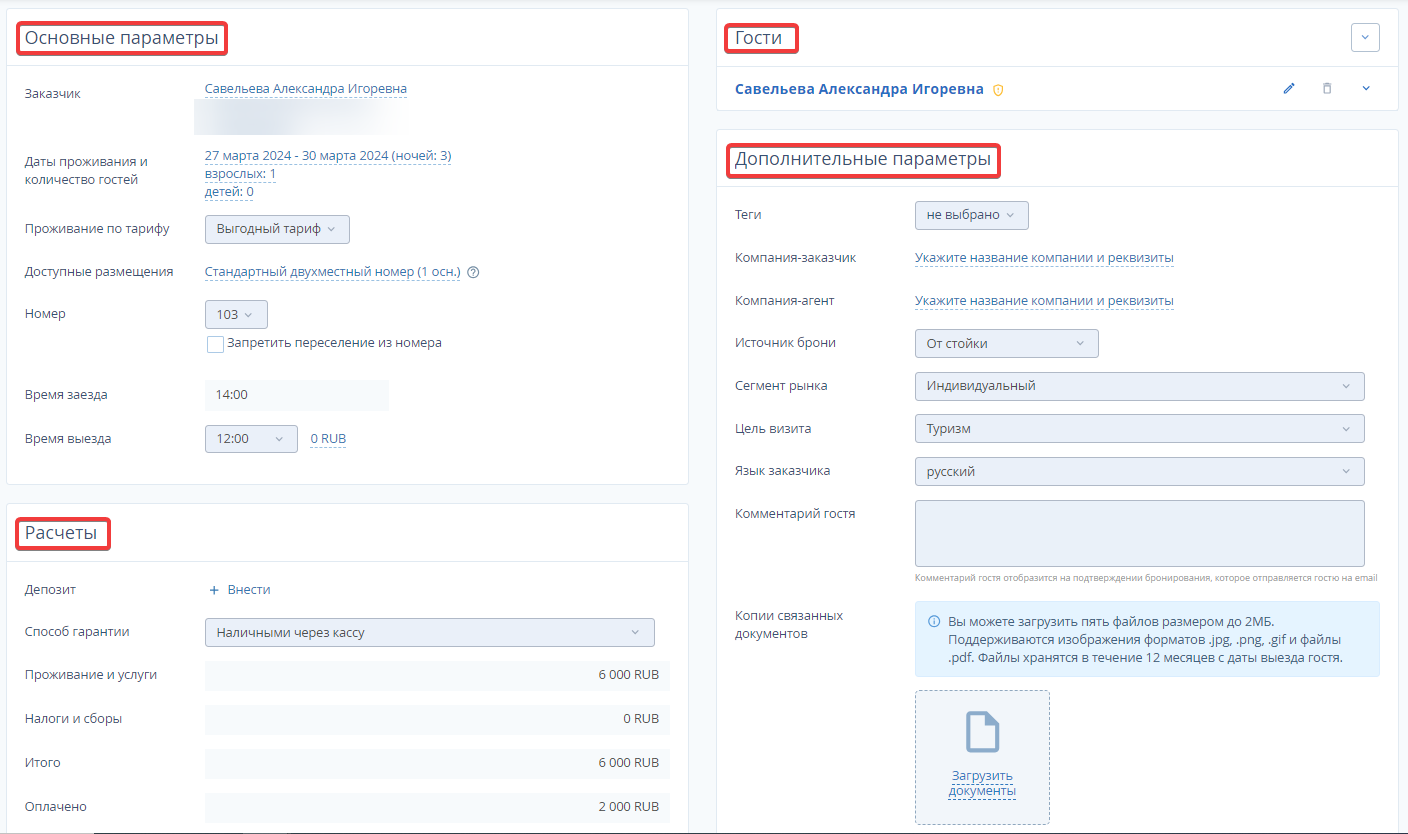
На вкладке «Детали» вы можете внести правки в блоки:
«Основные параметры»;
«Расчеты»;
«Гости»;
«Дополнительные параметры».
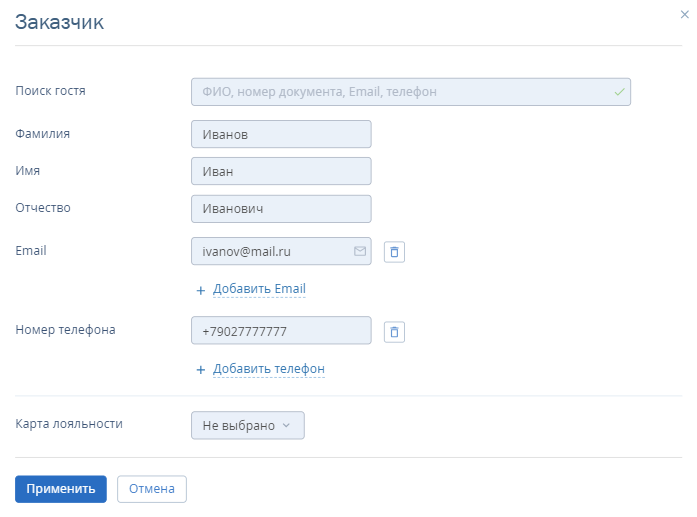
1. Чтобы изменить заказчика в бронировании, нажмите на имя гостя в блоке «Основные параметры». Внесите правки в данные о заказчике или измените заказчика через поиск гостя.
2. Чтобы изменить даты проживания и количество гостей, в блоке «Основные параметры» нажмите на даты. Внесите правки в окне «Параметры проживания».
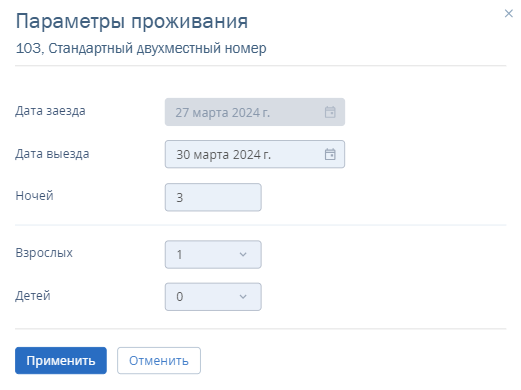
Обратите внимание. Если гость заселился в номер, изменить дату заезда нельзя. Как изменить дату в бронировании с заселением, читайте в статье: «Как изменить даты проживания в бронировании в шахматке TL: WebPMS».
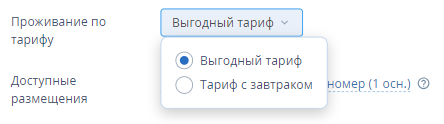
3. Если необходимо изменить тариф в бронировании, в блоке «Основные параметры» → «Проживание по тарифу» выберите из выпадающего списка тариф. После изменения тарифа проверьте стоимость бронирования.
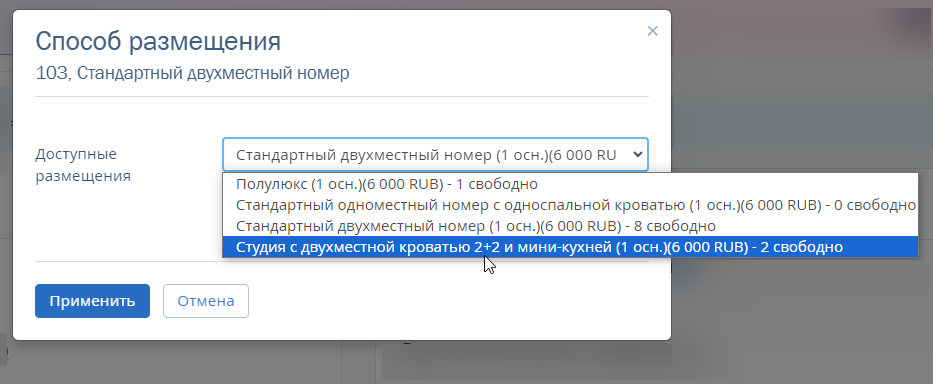
4. Если вам необходимо изменить тип размещения, в блоке «Основные параметры» нажмите на название номера, который выбрал гость.

В окне «Способ размещения» выберите другой вариант из выпадающего списка. Сохраните изменения.
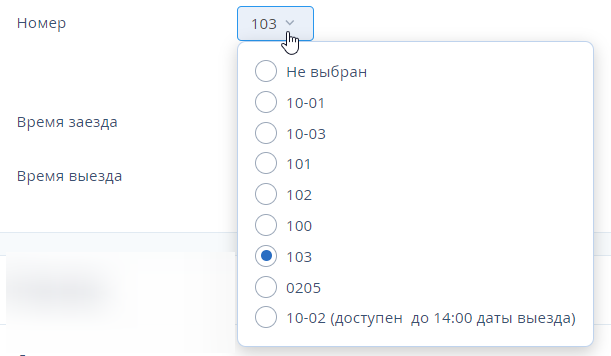
5. Если требуется изменить физический номер в бронировании, в блоке «Основные параметры» нажмите на текущий номер, выберите новый вариант из выпадающего списка и сохраните настройки.
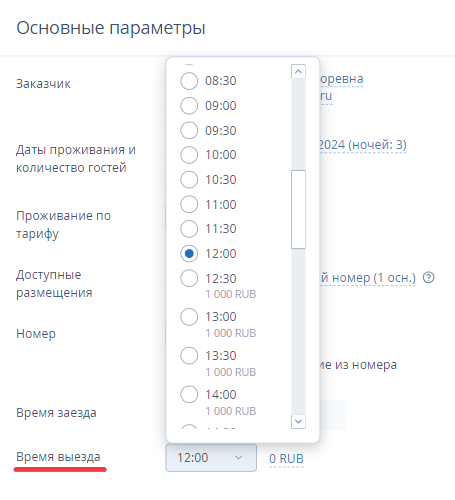
6. Если необходимо изменить время выезда, в блоке «Основные параметры» нажмите на текущее время выезда, выберите новый вариант из выпадающего списка и сохраните настройки. Подробнее читайте в статье: «Как изменить время заезда и выезда в бронировании в TL: WebPMS».
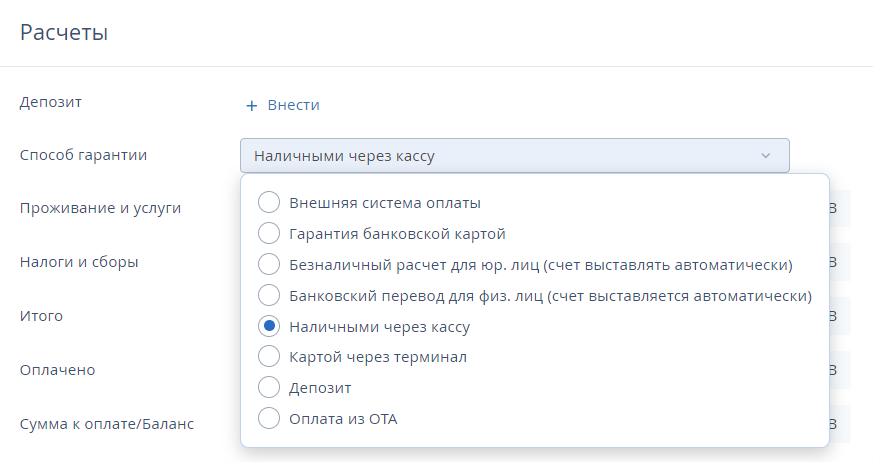
7. Чтобы изменить способ оплаты в блоке «Расчеты», выберите новый способ гарантии из выпадающего списка, сохраните изменения. Подробнее в статье: «Как изменить способ оплаты в бронировании».
8. В блоке «Гости» вы можете заменить гостя или отредактировать данные:
Статус гостя;
Комментарий;
Личные данные;
Контактные данные;
Документ, удостоверяющий личность;
Место постоянного проживания;
Сведения о законном представителе.

9. В блоке «Дополнительные параметры» вы можете изменить:
Теги;
Комментарий гостя;
Копии связанных документов.
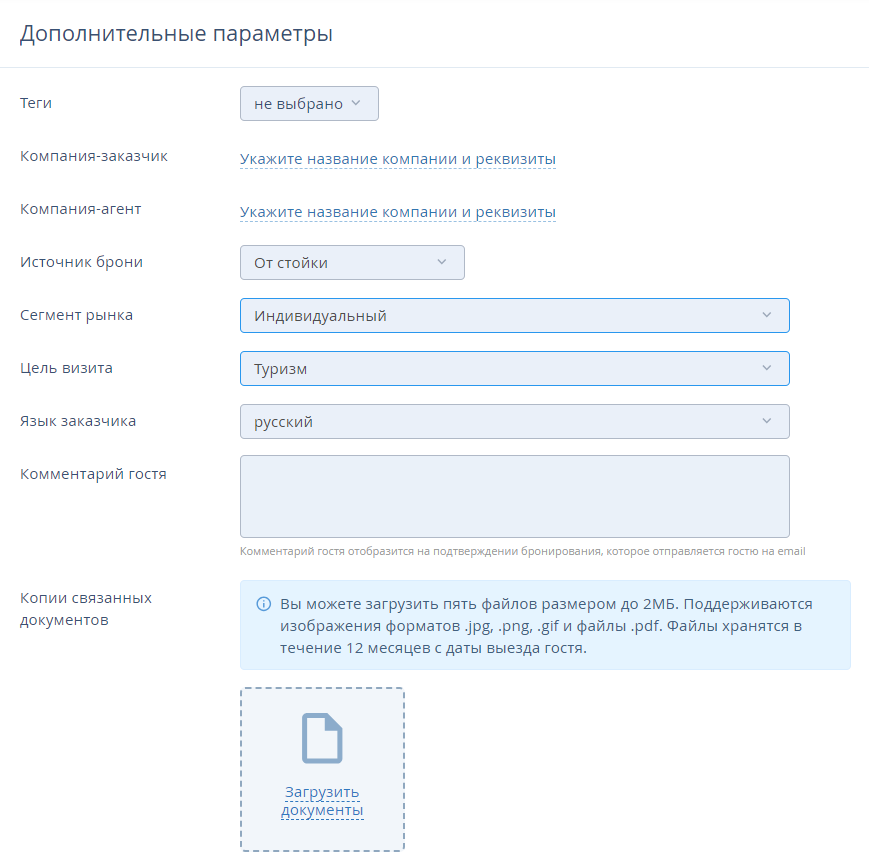
Вкладка «Проживание и услуги»
На вкладке «Проживание и услуги» вы можете внести изменения в блоки:
«Детализация проживания»;
«Детализация услуг».
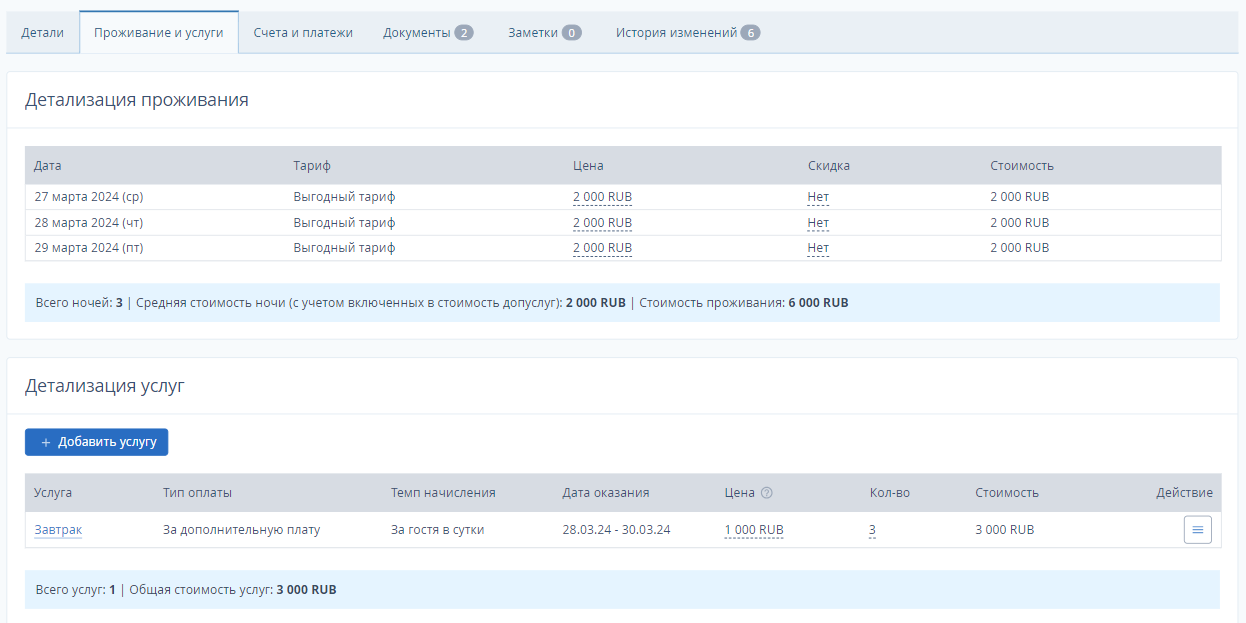
1. Подробнее, как изменить стоимость проживания, читайте в статье: «Как изменить стоимость проживания в брони».
2. В блоке «Детализация услуг» вы можете добавлять дополнительные услуги и редактировать их стоимость. Подробнее читайте в статье: «Как добавить или изменить услугу в брони».
3.Если гостю предоставляется скидка, то установите скидку в брони. Подробнее читайте в статье: «Как сделать скидку в брони».
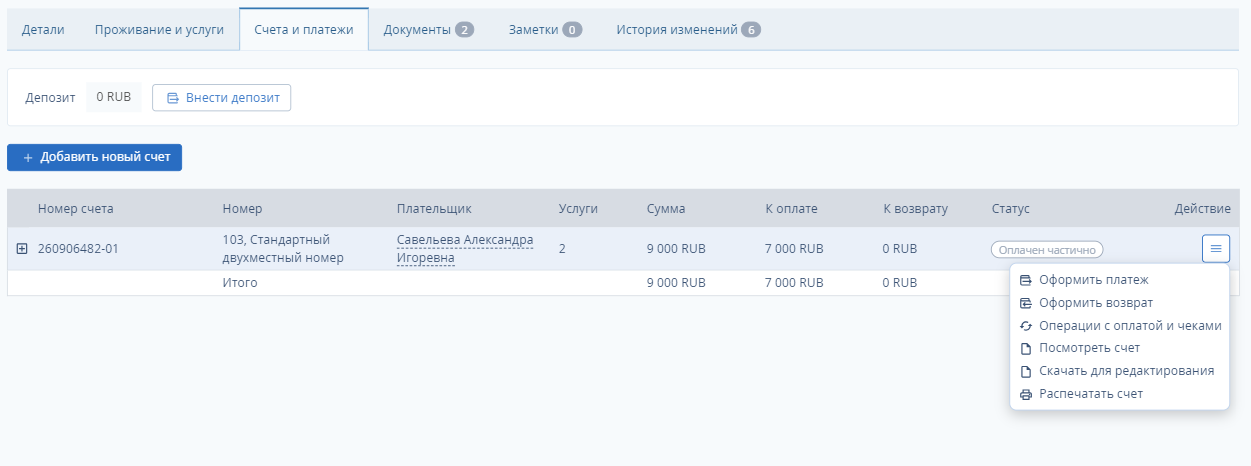
Вкладка «Счета и платежи»
На вкладке «Счета и платежи» вы можете:
Вкладка «Документы»
На вкладке просматриваются и печатаются документы по бронированию. Подробнее о работе с документами читайте в статье: «Как просмотреть, сохранить и распечатать документ по брони в TL: WebPMS».

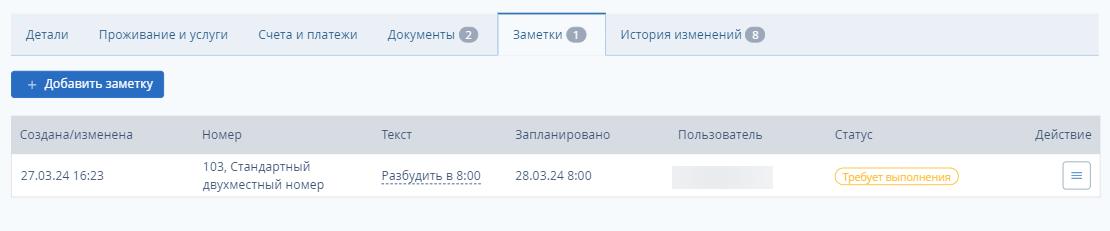
Вкладка «Заметки»
На вкладке «Заметки» вы можете добавить или отредактировать заметку. Подробнее читайте в статье «Как создать заметку».
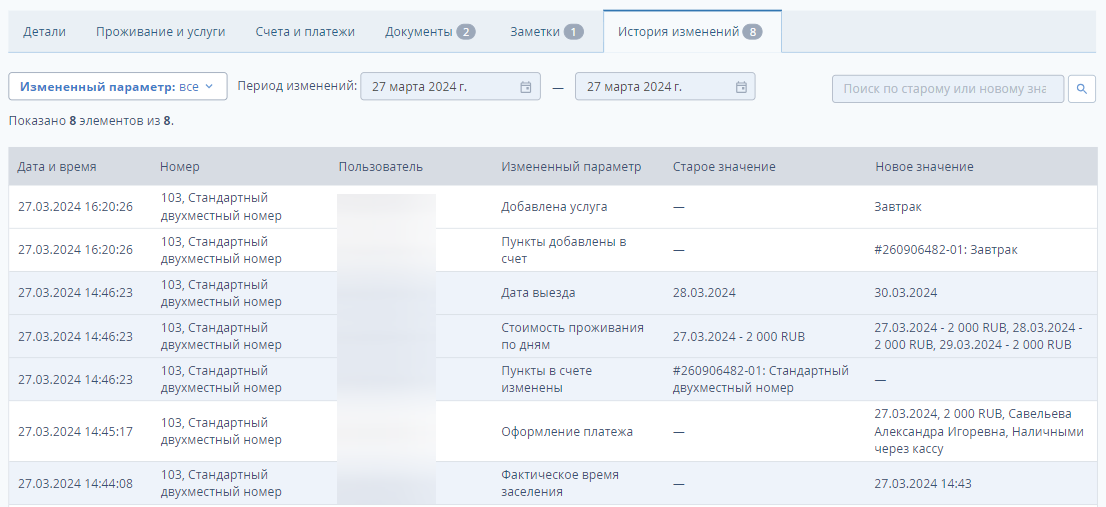
Вкладка «История изменений»
На вкладке вы увидите список всех изменений бронирования. Подробнее читайте в статье: «Как посмотреть историю изменений брони».
Обратите внимание. В групповой брони на вкладке «Номера» находится компактный список всех номеров группы. В списке показывается детальная информация о номерах группы, а общая информация представлена на вкладке «Детали», как у обычного бронирования.
Подробнее о групповой брони написано в статье: «Как создать групповую бронь в шахматке TL: WebPMS».
После внесения изменений в бронировании нажмите «Сохранить».